한 줄로 시키면 파일로 돌아옵니다
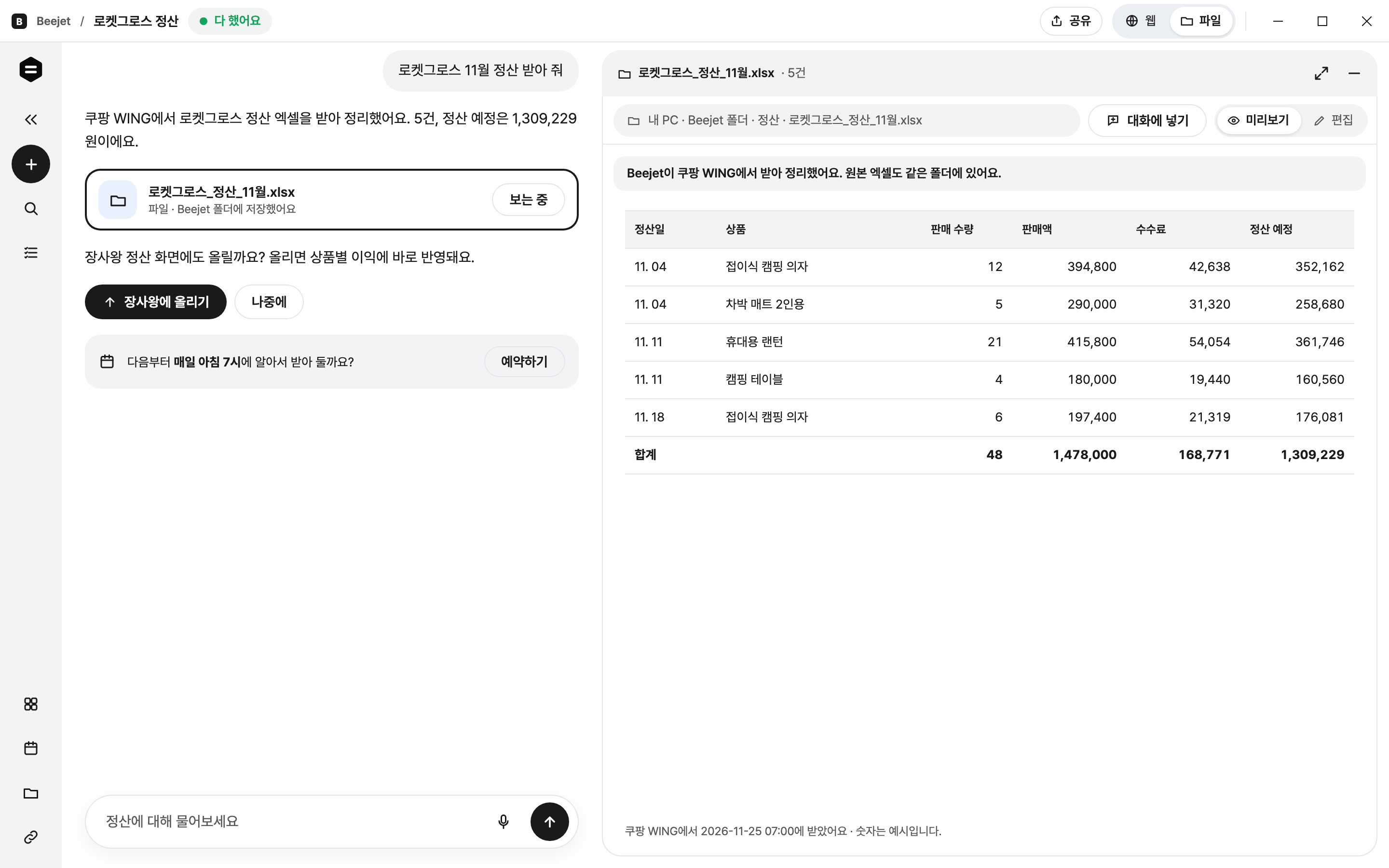
쿠팡 WING에서 정산 엑셀을 받아 표로 정리하고, 내 PC 폴더에 저장합니다.
 Beejet에게
정산 엑셀 받기, 광고 키워드 정리, 소싱처 품절 확인. 한 줄로 시키면 Beejet이 마켓 화면을 직접 열어 끝까지 하고, 마켓을 바꾸는 일은 승인받은 뒤에만 합니다.
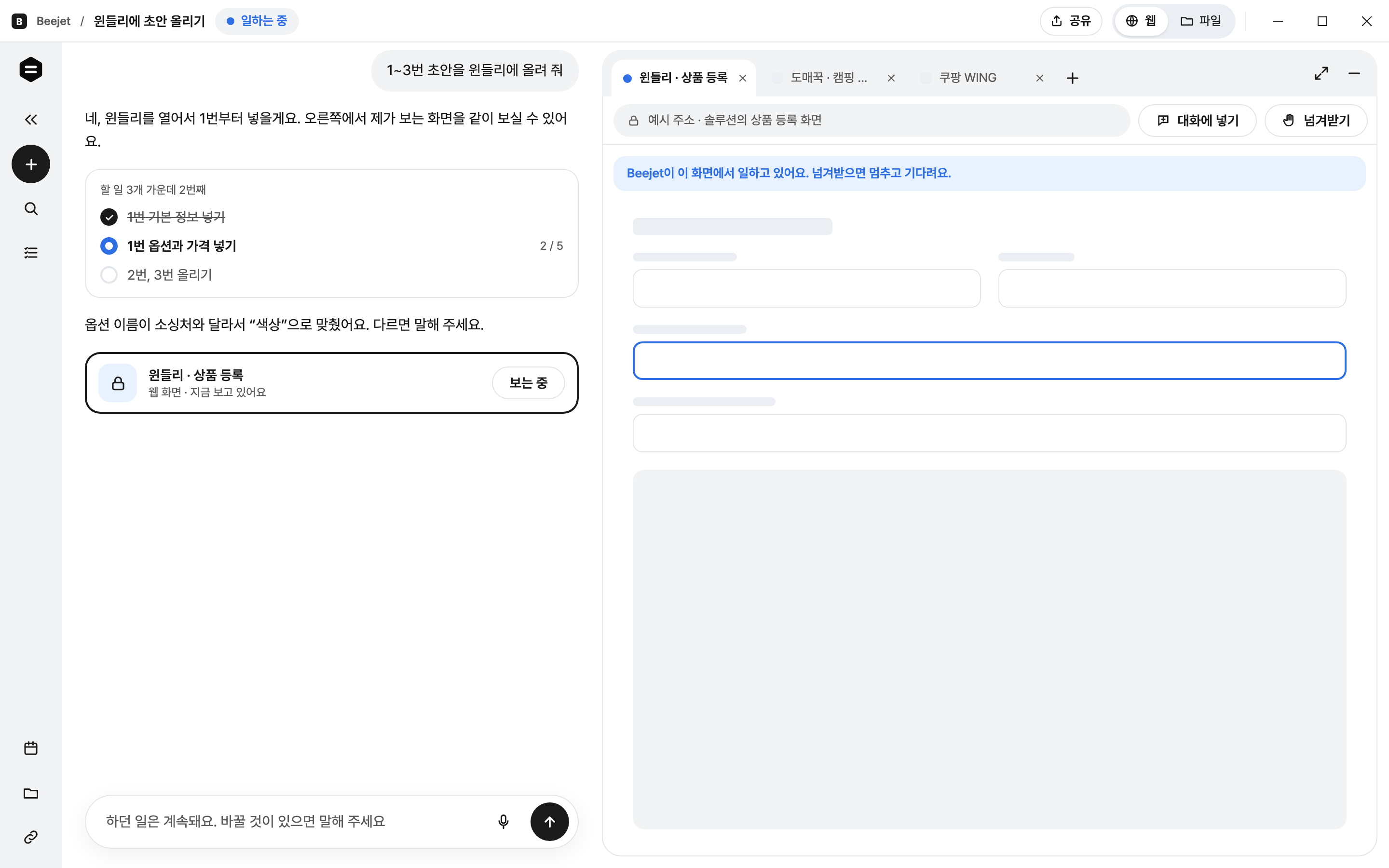
Beejet은 답만 하는 채팅이 아닙니다. 마켓 관리 화면을 열고, 엑셀을 받고, 표로 정리해 파일로 남기는 일까지 끝냅니다.
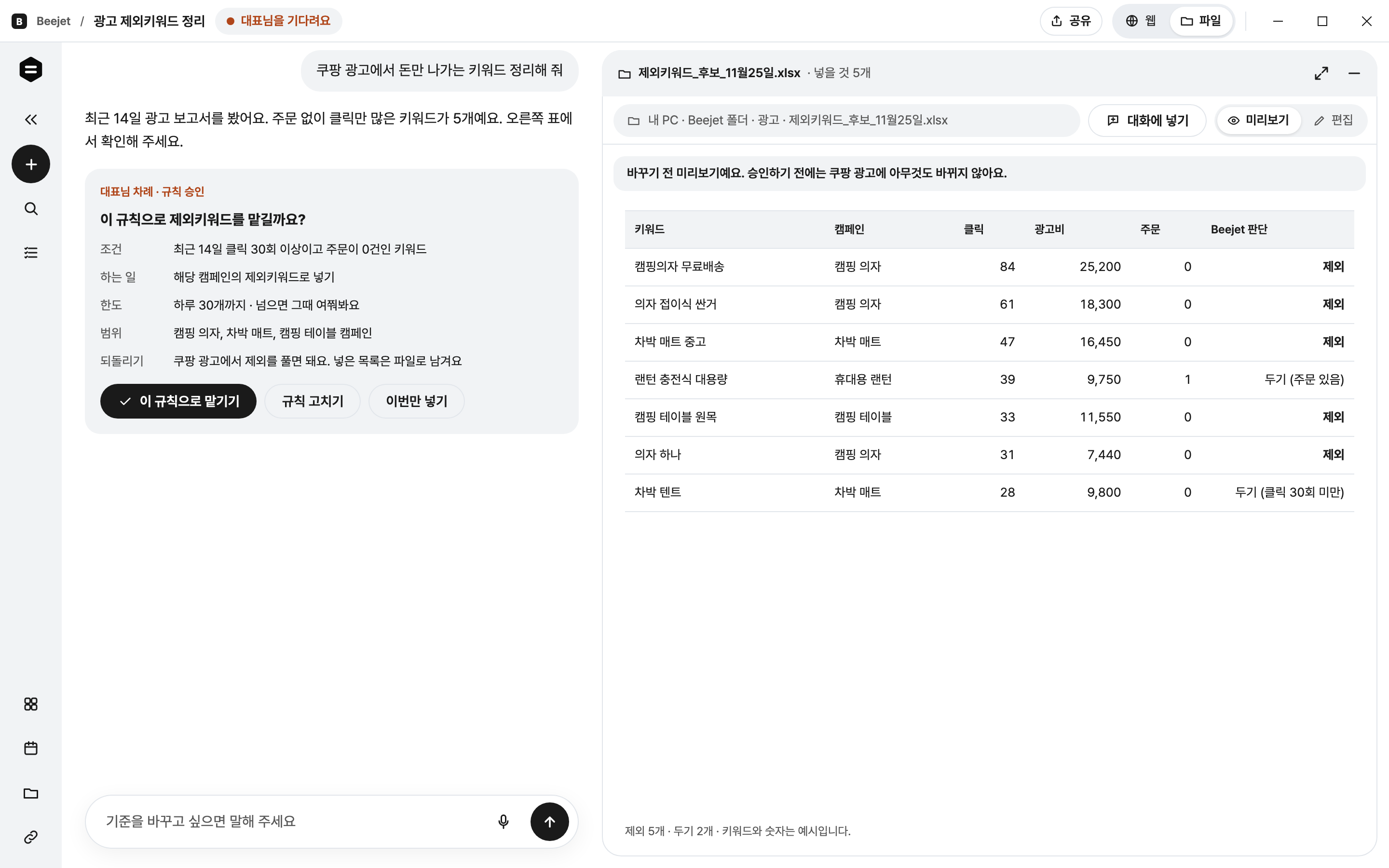
읽기만 하는 일은 켜 두면 알아서 하고, 마켓을 바꾸는 일은 규칙과 한도를 승인받은 범위에서만 합니다.
Beejet · 이커머스 업무 봇
Beejet은 내 PC에서 일합니다. 파일을 읽고, 내장 브라우저로 마켓과 소싱처를 다루고, 결과를 내 폴더에 남깁니다.
쿠팡 WING에서 정산 엑셀을 받아 표로 정리하고, 내 PC 폴더에 저장합니다.
마켓과 솔루션 화면을 사람처럼 열어 읽고 입력합니다. 연동 개발을 기다리지 않습니다.
조건, 한도, 범위, 되돌리는 법을 한 번에 보여 주고 승인한 규칙 안에서만 움직입니다.
밖에서 한 줄로 시키고, 허락이 필요한 순간에는 알림으로 받습니다.
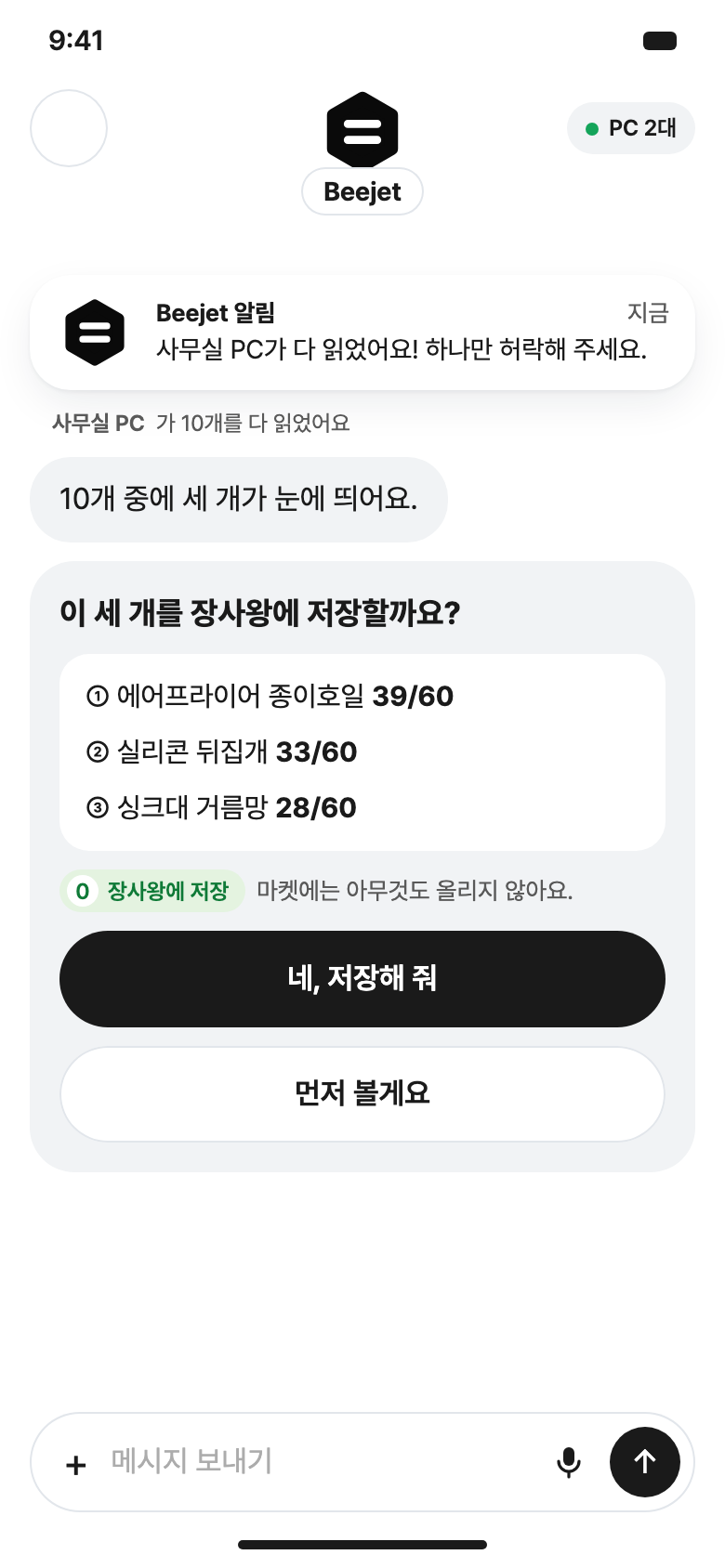
제품 화면 시안입니다. 상품과 숫자는 예시입니다.
정산과 광고, 소싱과 품절 관리까지. 켜 둔 일은 대화에서 말로 시키면 됩니다.
쿠팡 WING에서 로켓그로스 정산 엑셀을 받아 정리합니다. 읽기만 하는 일이라 승인을 묻지 않고, 매일 아침 받아 두게 예약할 수 있습니다.
제품 화면 시안입니다. 상품과 숫자는 예시입니다.
읽기만 하는 일과 마켓을 바꾸는 일을 나눠서 다룹니다. 바꾸는 일은 처음 켤 때 규칙과 한도를 승인받고, 그 안에서만 움직입니다.
비밀번호와 인증 번호는 봇이 다루지 않습니다. 로그인 화면을 만나면 멈추고 화면을 넘깁니다.
안전하게 맡기는 방법 보기정산·광고 엑셀 받기, 후보 찾기는 켜면 바로 씁니다. 마켓에는 아무것도 바뀌지 않습니다.
조건, 하는 일, 한도, 범위, 되돌리는 법을 한 화면에서 확인하고 승인합니다.
비밀번호와 문자 인증은 대표님이 직접 넣습니다. 넣은 뒤에는 그 화면에서 이어서 합니다.
페이지를 읽지 못하면 품절로 단정하지 않고 ‘확인 못 함’으로 따로 알립니다.
채팅 AI는 답을 주고, 옮겨 적는 일은 사람이 합니다. Beejet은 내 PC에서 마켓 화면을 직접 열어 엑셀을 받고, 표로 정리하고, 파일로 저장하는 데까지 합니다.
내장 브라우저가 대표님이 로그인한 관리 화면을 그대로 읽습니다. 그래서 마켓마다 연동을 따로 만들지 않아도 시작할 수 있습니다. 화면에 보이는 것만 읽을 수 있다는 한계는 있습니다.
마켓을 바꾸는 일은 처음 켤 때 조건과 한도, 범위를 승인받습니다. 그 안에서만 움직이고 결과를 알려 드립니다. 한도를 넘거나 판매를 다시 여는 일처럼 판단이 필요한 일은 매번 여쭤봅니다.
아니요. 비밀번호와 문자 인증 번호는 대화창에 쓰지 않습니다. 로그인이 필요하면 봇이 멈추고 화면을 넘기고, 대표님이 직접 넣은 뒤에 이어서 합니다.
로그인이 필요한 화면은 내 PC가 켜져 있어야 확인합니다. PC가 꺼져 있던 동안 확인하지 못한 것은 건너뛰지 않고 ‘확인 못 함’으로 알려 드립니다.
휴대폰에서 시키고 알림으로 허락하는 기능은 준비 중입니다. 베타는 PC 앱부터 시작합니다.
아래에서 베타 초대권을 신청하시면 순서대로 초대권을 보내 드립니다. 초대권을 받으면 회원가입을 할 수 있고, 가입하면 2달 무료 이용권이 들어 있어 바로 써 볼 수 있습니다.
이용권 기간이 끝난 뒤의 요금은 아직 정해지지 않았습니다. 정해지는 대로 베타에 참여하신 분께 먼저 알려 드리고, 동의 없이 결제되지 않습니다.
초대권은 신청하신 순서대로 보내 드립니다. 초대권으로 가입하면 2달 무료 이용권으로 바로 시작할 수 있습니다.
신청부터 시작까지
초대권 발송 시점과 베타 기능은 바뀔 수 있습니다.